仕事で突然「パスワード付きZIPで送ってください」と言われたとき、焦りますよね。
しかも「なるべく安全に」「できれば無料で」「相手が困らない形で」……となると、
手順が曖昧だと不安が残ります。
結論から言うと、7-Zipなら無料で、AES-256の強力な暗号化ZIPを作れます。
この記事では、7-Zipでパスワード付きZIPを作る手順と、仕事で事故りやすい注意点を、
やさしく整理しておきます。
7-Zipでパスワード付きZIPを作る手順(AES-256)
まずは作り方から。手順はこれだけです。
① 圧縮したいファイル(またはフォルダ)を右クリック
暗号化したい対象を選んで、右クリックします。
【図説】右クリックメニューから7-Zipを開く
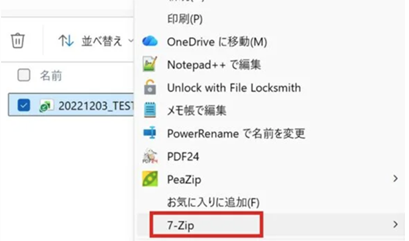
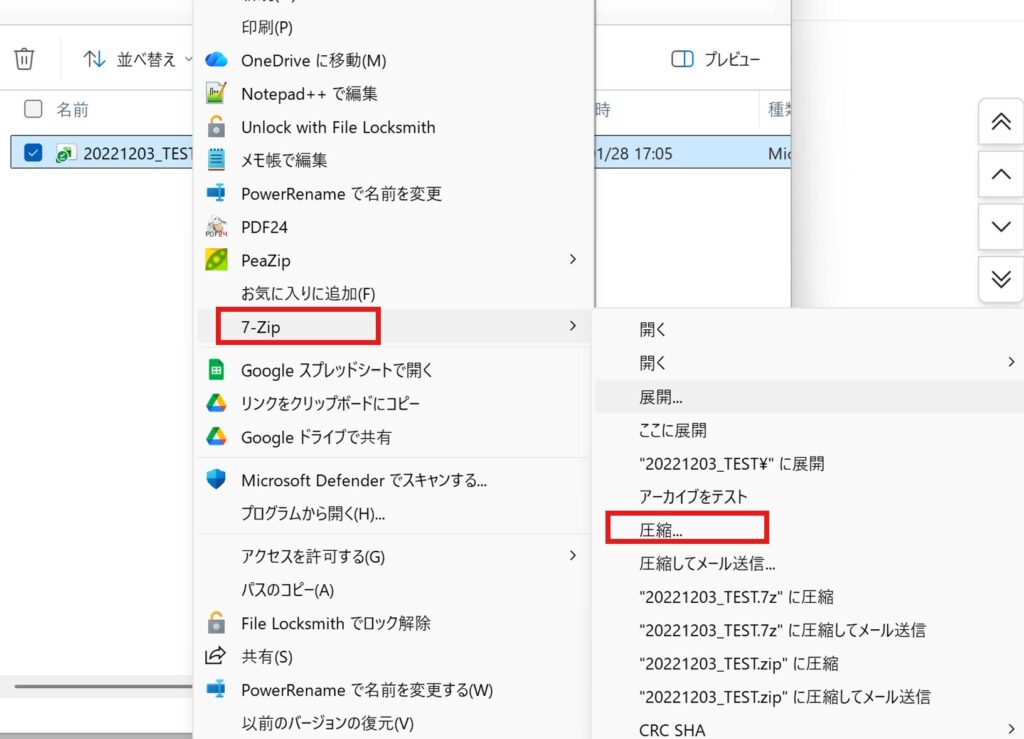
② 「7-Zip」→「圧縮…」を選ぶ
右クリックメニューの 7-Zip → 圧縮… をクリックします。
すると「圧縮設定」画面が開きます。
【図説】圧縮設定画面(7-Zip)
③ 圧縮形式を「zip」にする
圧縮形式(Archive format)は zip を選びます。
「相手が7-Zipを持っていないかも…」という場合でも、zipは対応アプリが多いので安心です。
④ 暗号化欄で「パスワード」入力 → 暗号化方式は「AES-256」
圧縮設定画面の下の方に 暗号化 の欄があります。
- パスワード:任意の文字列を入力
- 暗号化方式:AES-256 を選択
ここがポイントです。暗号化方式がAES-256になっていれば、かなり安心感が高いです。
【図説】暗号化方式(AES-256)とパスワード入力欄
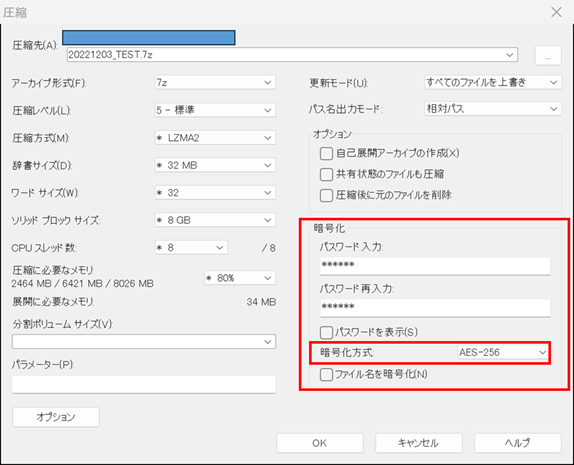
⑤ 「OK」を押せば完成
最後に OK を押すと、暗号化ZIPが作成されます。
迷ったらこれでOK:
- 圧縮形式:zip
- 暗号化方式:AES-256
AES-256って何?(なぜ「安心」なの?)
AES-256は、ざっくり言うと“強力な暗号方式のひとつ”です。
細かい理屈はさておき、仕事で求められる「パスワードZIP」の場面では、
- 暗号化方式を選べる
- AES-256を指定できる
この2点があるだけで、「一応かけました」ではなく、
ちゃんと守って送ってる状態に近づきます。
Windows標準の右クリック圧縮は、暗号化方式の指定ができなかったり、
運用が曖昧になりやすいので、仕事用途なら7-Zipのほうが安心です。
よくある失敗と注意点(ここで事故りがち)
① パスワードを忘れたら基本的に開けない
暗号化ZIPは、パスワードが無いと開けません。
つまり、パスワードを忘れると自分でも復元できないことがあります。
対策としては、
- 送付前に必ずテスト解凍する(自分で開けるか確認)
- パスワードは安全な場所に控える(メモでもOK。とにかく忘れない)
この2つだけでも事故が減ります。
② パスワードは「別送」が基本(同じメールに書かない)
暗号化ZIPをメール添付で送るときは、
- ZIPファイル:メールAで送る
- パスワード:メールB(別メール)や別手段で送る
が基本です。
「同じメール本文にパスワード」だと、もしメールが誤送信された時に意味が薄くなるので、
できれば避けたいところです。
③ ZIP形式と7z形式、どっちがいい?
相手が困らないのはZIPです。
ただし、7-Zipには「ファイル名まで隠す(ヘッダー暗号化)」という強い機能があります。
これは原則として7z形式で使うことが多いです。
おすすめの使い分け:
- 相手に負担をかけたくない → zip(AES-256)
- ファイル名すら見せたくない → 7z(ファイル名を暗号化)
④ ファイル名も見せたくない場合(ヘッダー暗号化)
「ZIPの中身のファイル名すら見せたくない」というケース、ありますよね。
その場合は、圧縮形式を 7z にして、暗号化欄の 「ファイル名を暗号化」 にチェックを入れます。
- 圧縮形式:7z
- 暗号化方式:AES-256
- チェック:ファイル名を暗号化
これで、パスワードを知らない人はファイル名一覧すら見えない状態になります。
【図説】「ファイル名を暗号化」のチェック位置
よくある質問(Q&A)
Q1. 相手が7-Zipを持っていないと言われたら?
まずはzip形式で渡すのが無難です。
それでも開けない場合は、相手側の環境(標準解凍が弱い・古い等)もあるので、
- 7-Zipを入れてもらう
- 別の解凍ソフト(会社ルールに沿うもの)を使ってもらう
のどちらかになります。
Q2. パスワードはどれくらい強くすべき?
短すぎると推測されやすいので、
- 英大文字・英小文字・数字を混ぜる
- 8〜12文字以上を目安(できればもっと長く)
くらいを意識すると安心です。
ただし、現場では「相手が入力できるか」も大事なので、運用に合わせて調整しましょう。
Q3. AES-256にしておけば絶対安全?
暗号方式が強くても、
- パスワードが弱い
- パスワードを同じメールに書く
- 誤送信する
などの運用面で穴があると、事故の可能性は残ります。
だからこそ、この記事で書いた「別送」や「テスト解凍」をセットでやるのが大事です。
まとめ:迷ったらこの設定でOK
最後に結論をまとめます。
- 仕事でパスワードZIPが必要 → 7-Zipで作ると安心
- 迷ったら → zip + AES-256
- ファイル名も隠したい → 7z + ファイル名を暗号化
- 事故防止 → 別送+テスト解凍
「こういう時にどうする?」が分かっているだけで、仕事のストレスがひとつ減ります。
必要なときに、この記事があなたの“静かな味方”になれば嬉しいです。
(おすすめ)図解で最短で進めたい人へ
7-Zipの導入〜暗号化ZIP〜分割〜文字化け対処まで、図解でまとめたガイドも用意しています。
「いちいち迷いたくない」「現場でサッと確認したい」場合は、こちらもどうぞ。
コメント