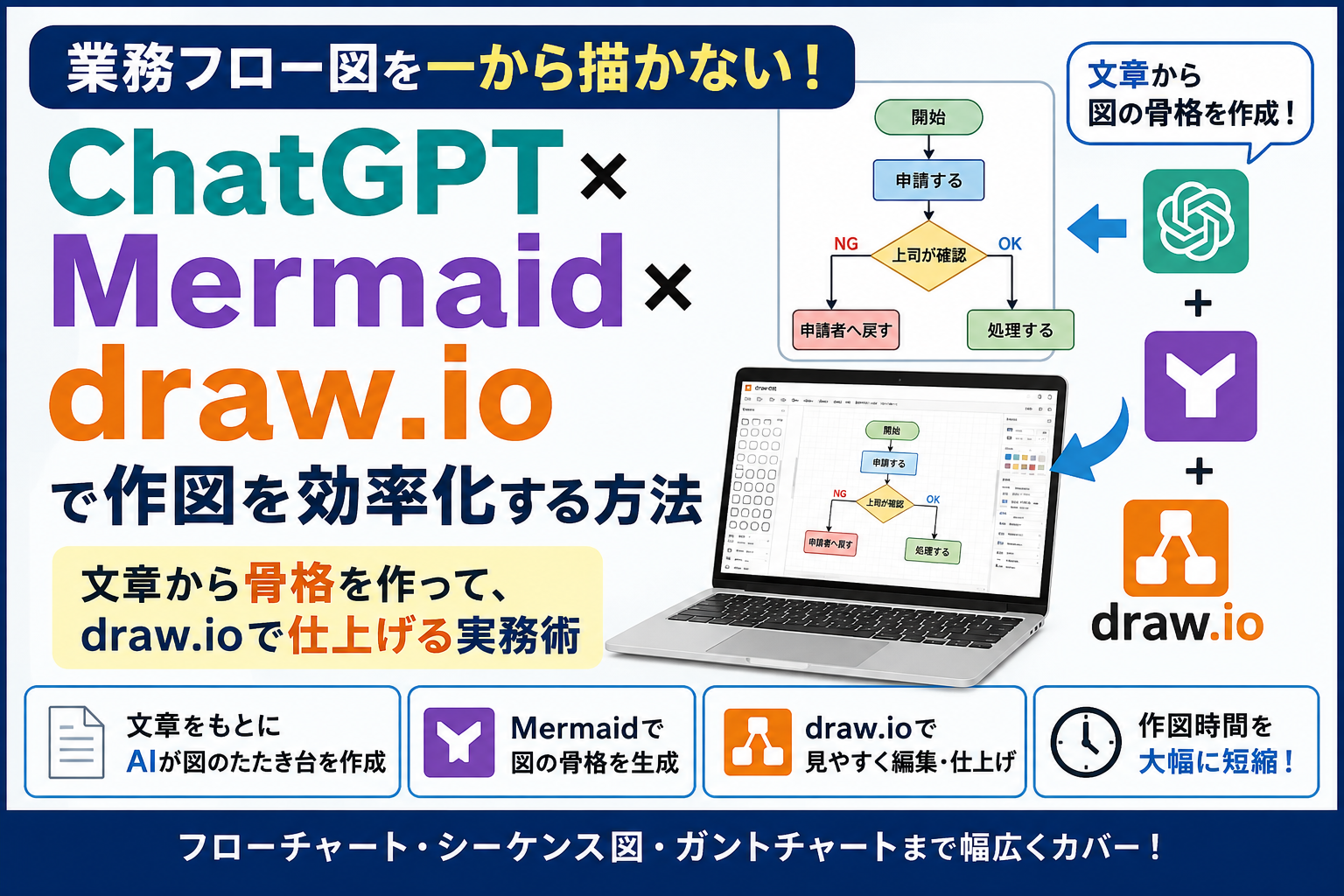
業務フロー図やシステム構成図を作るとき、
「四角を置いて、矢印を引いて、位置を揃えて……」
という作業に時間を取られていないでしょうか。
ExcelやPowerPoint、draw.ioを使えば図は作れますが、内容が変わるたびに配置を直したり、線を引き直したりするのは意外と手間がかかります。
そこで便利なのが、ChatGPT、Mermaid、draw.ioを組み合わせる方法です。
Mermaidなら「図を描く」前に構造を作れる
Mermaidは、テキストで図を記述できる仕組みです。
たとえば、
- 申請する
- 上司が確認する
- 承認されたら処理する
- 否認されたら申請者へ戻す
といった業務の流れを、Mermaid形式で記述するとフローチャートとして表示できます。
さらにChatGPTなどの生成AIを使えば、業務内容を文章で伝えて、
「この内容をMermaid形式のフローチャートにしてください」
と依頼することもできます。
つまり、最初から図形を一つずつ配置するのではなく、
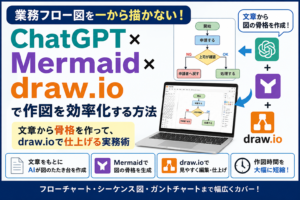
文章 → ChatGPT → Mermaid → 図
という流れで、図の「たたき台」を作れるわけです。
最後はdraw.ioで仕上げる
Mermaidだけでも図は作れますが、実務資料では、
- 配置を少し変更したい
- 色を付けたい
- 説明を追加したい
- 図形を変更したい
- 資料に合わせて見栄えを整えたい
といった調整が必要になることがあります。
そこでdraw.ioを使います。
Mermaidで作ったベースをdraw.ioに取り込み、必要な部分だけ人間が調整します。
考え方としては、
Mermaidで骨格を作り、draw.ioで仕上げる
という使い分けです。
最初からすべて手作業で描く必要がないため、特に図が大きくなるほど作図の負担を減らしやすくなります。
こんな場面で使いやすい
この方法は、例えば次のような図を作るときに便利です。
- 業務フロー図
- システム構成図
- 処理フロー
- 障害対応フロー
- シーケンス図
- 手順書やマニュアルに掲載する図
文章だけでは伝わりにくい内容でも、図にすると関係者間で認識を合わせやすくなります。
特に、既存業務の整理やシステム調査、手順書作成などでは、「まず簡単な図を作って全体像を整理する」だけでも役立ちます。
AI時代は「描く」だけでなく「書いて作る」
これまで図解というと、図形を配置して線でつなぐ作業が中心でした。
しかし生成AIとMermaidを組み合わせると、
図を直接描くのではなく、図の構造を文章やテキストとして作る
という方法が使えるようになります。
もちろん、生成された図をそのまま使えるとは限りません。
内容が正しいか確認し、必要に応じて修正する作業は必要です。
それでも、ゼロから図を作る場合に比べれば、最初のたたき台を短時間で作れることは大きなメリットです。
Kindle本でも詳しく紹介しています
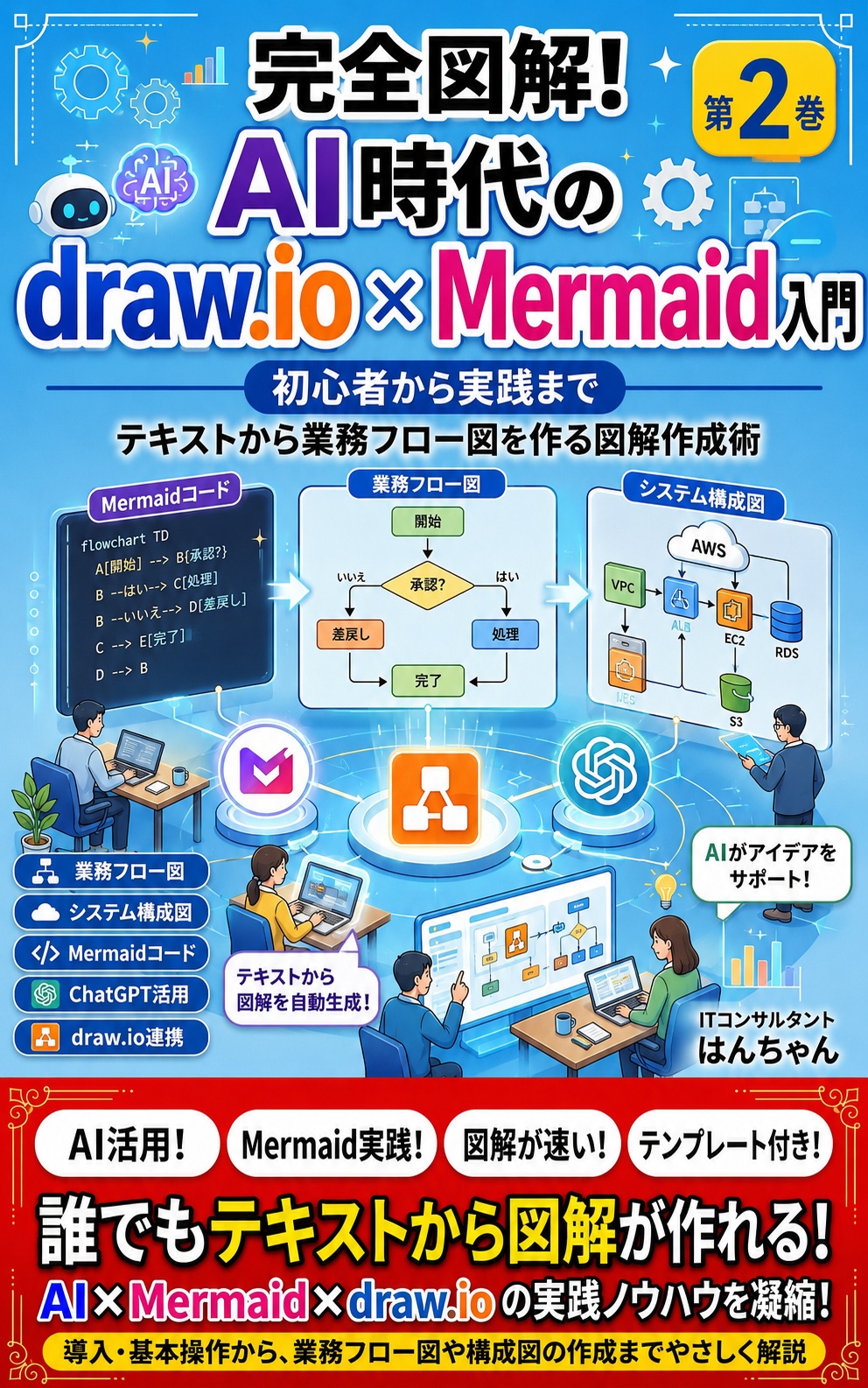
今回紹介したChatGPT、Mermaid、draw.ioを使った図解作成について、Kindle本
『AI時代のdraw.io×Mermaid入門:テキストから業務フロー図を作る図解作成術』
でも詳しく解説しています。
Mermaidの基本から、フローチャート、シーケンス図、ガントチャート、draw.ioとの組み合わせ、生成AIを使った作図方法まで、初心者でも試しやすい形でまとめています。
「業務フロー図を毎回一から作るのが大変」
「生成AIを使って図解作成を効率化してみたい」
という方は、参考にしてみてください。
 チャー
チャーぜひ、読んでみるにゃ🐈
チャーこちらもぜひ、読んでみるにゃ🐈
業務フロー図を3記事で学ぶ
このテーマは「基本 → 実践 → 効率化」の順に読むと理解しやすくなります。
コメント