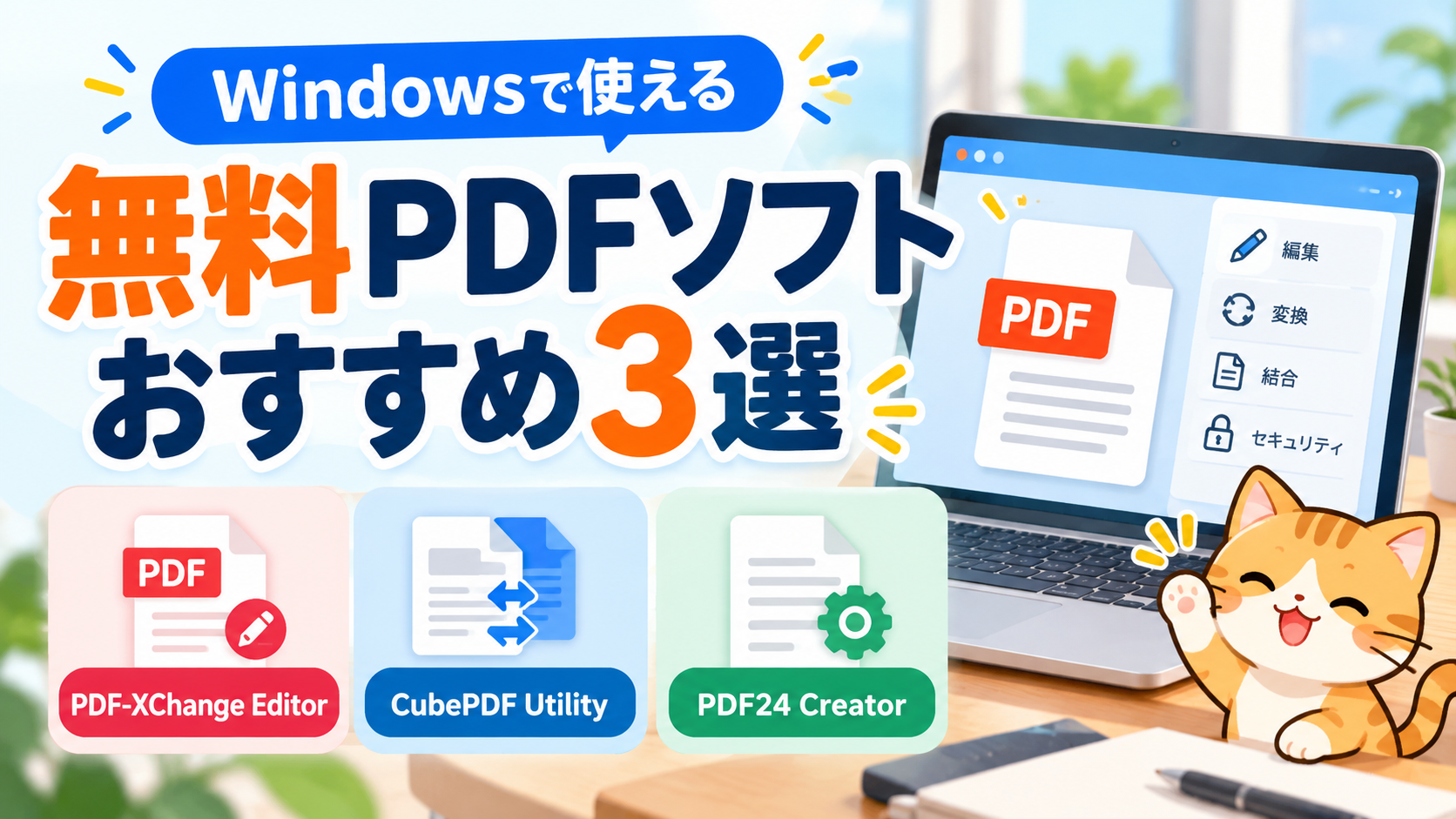
「PDFを結合したいだけなのに、無料ソフトが多すぎて選べない」。そんなときは、ソフトの名前ではなく何をしたいかから選ぶと迷いません。
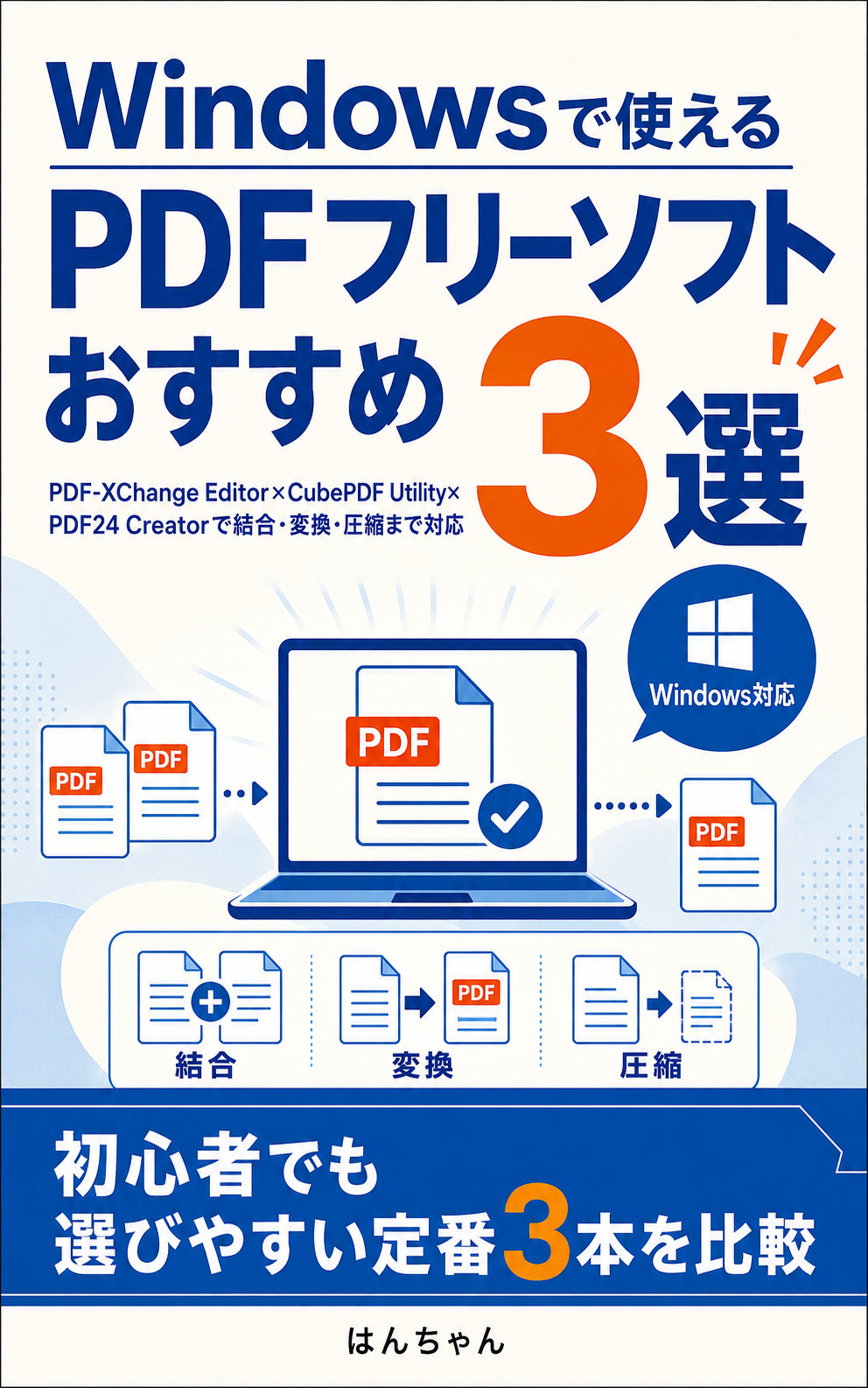
この記事では、Kindle書籍『Windowsで使える PDFフリーソフトおすすめ3選』の内容をもとに、Windows向けの代表的な3製品を比較します。
 はんちゃん(SE)
PDFソフトって、どれも同じに見えるんだけど……。
 チャー
チャー「ページ整理」「閲覧・注釈」「圧縮・OCR」で得意分野が違うニャ!
まず結論:用途で選ぶ無料PDFソフト3選
- PDF-XChange Editor:PDFの閲覧や注釈を中心に、機能を確認しながら使いたい人
- CubePDF Utility:PDFの結合、分割、ページ削除、並べ替えをしたい人
- PDF24 Creator:PDF作成・圧縮・変換・OCRなど、幅広い処理をしたい人
3製品を比較してみよう
| 比較項目 | PDF-XChange Editor | CubePDF Utility | PDF24 Creator |
|---|---|---|---|
| 得意な作業 | 閲覧・注釈 | ページ整理 | 変換・圧縮・OCR |
| Windows向け | 〇 | 〇 | 〇 |
| 業務での無料利用 | 無料版は条件付きで可 | 可 | 可 |
| 注意点 | 有料機能はDEMOスタンプに注意 | 文字そのものの高度な修正用途とは異なる | デスクトップ版とオンライン版は区別する |
上の表は「得意分野」の目安です。各ソフトには重なる機能もあります。無料範囲やメニュー構成はバージョンによって変わる場合があります。
PDF-XChange Editor:閲覧・注釈から始めたい
PDF-XChange EditorはPDFの表示や注釈などを備えた多機能ソフトです。無料で使える機能がありますが、ライセンス対象の機能を未購入の状態で使うと、保存した文書にDEMOスタンプが付く場合があります。元ファイルの複製で試すと安心です。
公式情報:DEMOスタンプと無料版の条件
CubePDF Utility:結合・分割・並べ替えに強い
ページのサムネイルを見ながら、結合・抽出・削除・回転・並べ替えなどを行えます。個人・法人を問わず無料で利用でき、ユーザー登録も不要と案内されています。無料版の配布ページには広告やバンドルに関する案内もあるため、インストール時は表示内容を確認しましょう。
公式情報:CubePDF Utility
PDF24 Creator:圧縮・OCR・変換もまとめて使う
PDF24 CreatorはWindows向けの無料デスクトップソフトです。PDFの作成、結合、分割、圧縮、OCRなどをオフラインで処理できます。PDF24のオンラインツールとは別物なので、機密文書を扱う場合は処理方式を確認しましょう。
公式情報:PDF24 Creator
仕事で使う前に確認したい3つの注意点
- 利用規約:会社利用・再配布・有料機能の条件を確認する
- 機密情報:社外サーバーへアップロードされるサービスは社内ルールを優先する
- 元データ:編集前にバックアップし、保存後のページ順や文字化けを確認する
まとめ:迷ったら、まずは作業を一つ決めよう
PDFをまとめたりページ順を変えたいならCubePDF Utility、注釈や閲覧が中心ならPDF-XChange Editor、圧縮やOCRも使いたいならPDF24 Creatorが候補です。万能な1本を探すより、目的に合う1本を選ぶのが近道です。
このシリーズでは、次の記事で結合・分割の実践操作、3本目で編集・圧縮・OCRの使い分けを解説します。
※製品仕様・無料範囲の確認日:2026年10月19日。業務導入前には各社公式サイトと勤務先のソフトウェア利用ルールを再確認してください。
コメント