
動画編集は難しそう、と感じていませんか?
本記事では、Microsoft Clipchampを初めて使う方に向けて、操作のポイントをできるだけ簡単に解説します。
 ケンさん(SE)
まずは動画を1本保存できれば十分だよ。
Clipchampとは?初心者が知っておきたい基本
ClipchampはMicrosoftが提供する動画編集ツールです。
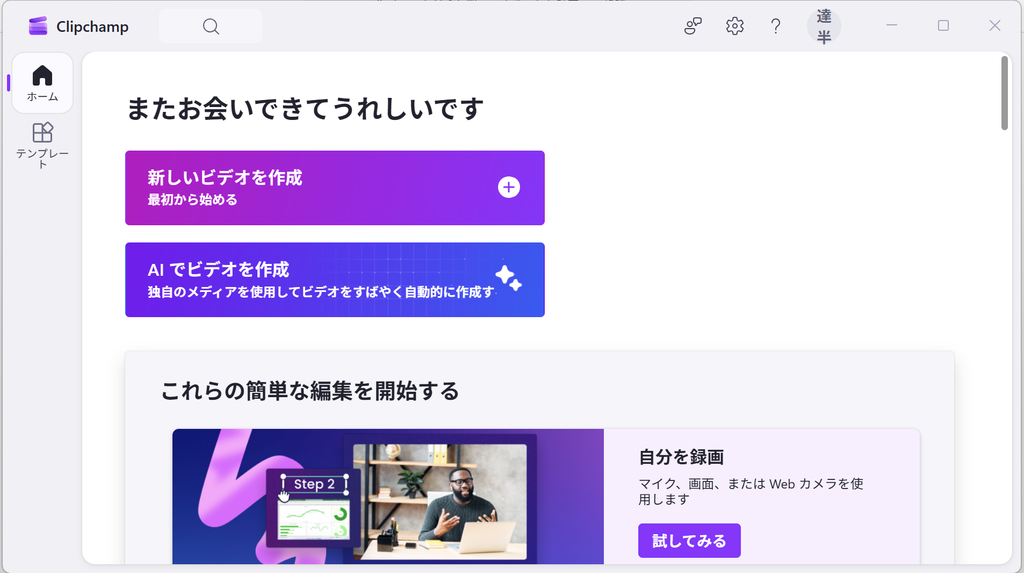
Windowsアプリや対応ブラウザーから利用でき、撮影した動画を短くする、文字を入れる、完成動画を書き出すといった基本操作ができます。
個人アカウントの無料プランでは、基本編集機能と最大1080p(フルHD)の透かしなし書き出しが利用できます。
ただし、プレミアム素材や一部機能には契約条件があります。
最初の動画を作る5ステップ
まず個人用のClipchampを起動し、新しい動画の作成を始めます。次の5ステップで進めましょう。
動画ファイルをメディアに追加します。
読み込んだ動画を画面下部のタイムラインにドラッグします。
動画の前後や途中の余分な部分を編集します。
必要に応じてテキストや字幕を入れます。
画面右上の「エクスポート」から解像度を選び、MP4として保存します。
この順番を覚えるだけでも、最初の1本を作れます。
 はんちゃん(SE)
まずは短い動画で試して、操作に慣れていこうね。
無料版で何ができる?
基本的なカット編集、分割、テキスト追加、無料のストック素材の利用、1080pまでの書き出しが主な範囲です。
4K書き出しやプレミアム素材などは、対象のMicrosoft 365プラン等が必要な場合があります。
無料素材と有料素材を混同しないよう、書き出し前に表示される案内を確認しましょう。
初心者がつまずく3つのポイント
読み込んだのに編集できない
動画がタイムラインに配置されているか確認します。
余計な空白が入る
クリップ間に不要なギャップがないか確認します。
保存できない
使用中の有料素材や書き出し条件を確かめましょう。
会社・学校のアカウントでは使用できる機能や保存先が個人アカウントと異なる場合があります。
次に覚えたい操作とまとめ
最初は凝った演出よりも、不要な場面を取り除いて1本を書き出すことを優先しましょう。
続けてカット編集、字幕作成を学ぶと、実用的な説明動画に近づきます。
関連記事
もっと詳しく学びたい方へ
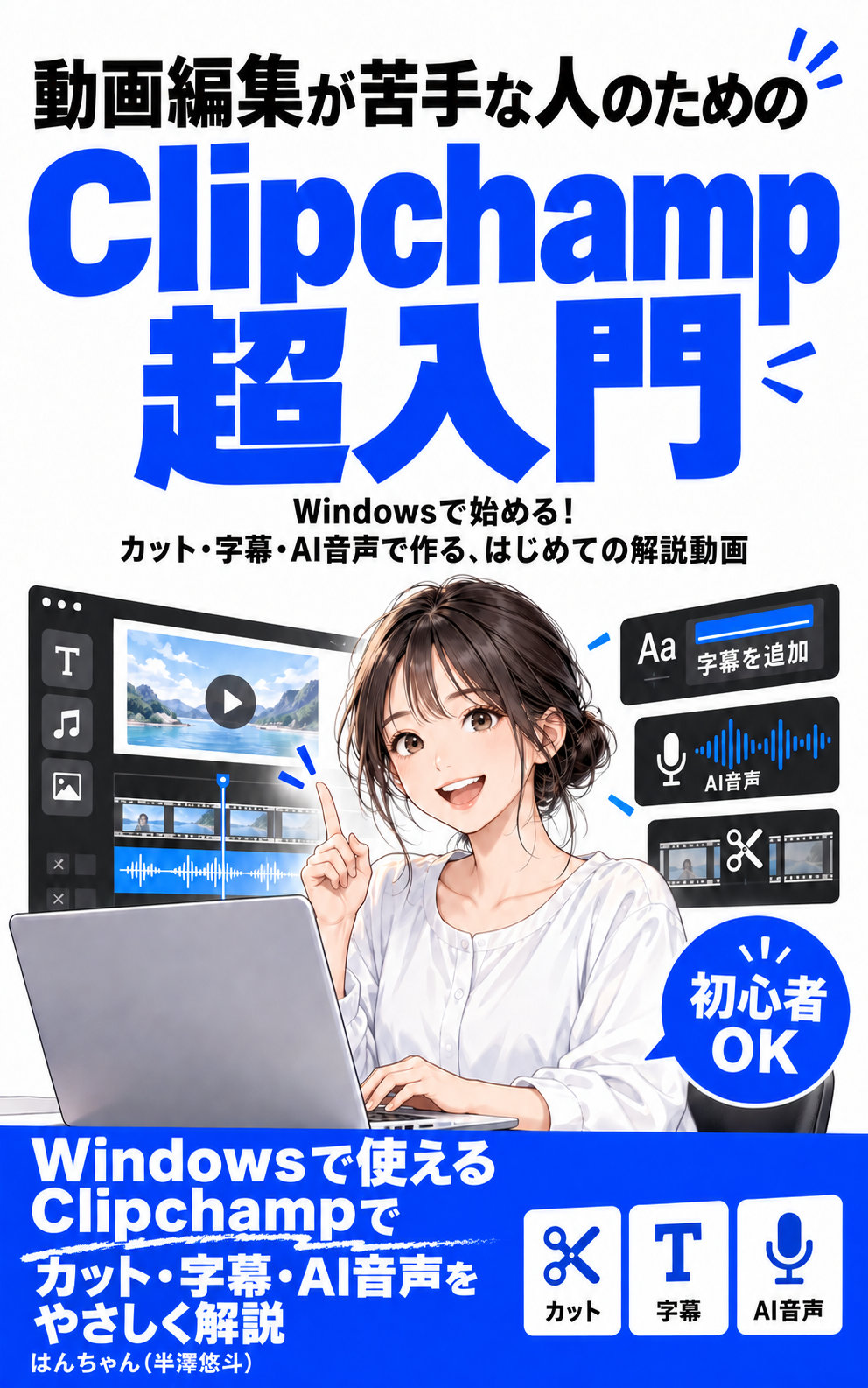
Kindle本『動画編集が苦手な人のための Clipchamp超入門』では、初心者が操作を追いやすいように手順をまとめています。
 チャー
チャーマンガ解説もあっておすすめだよ。
機能確認:2026年10月25日。個人用Clipchampを基準にMicrosoft公式サポートを参照。UIや提供条件は変更されることがあります。
公式参考:Microsoftサポート / Microsoftサポート