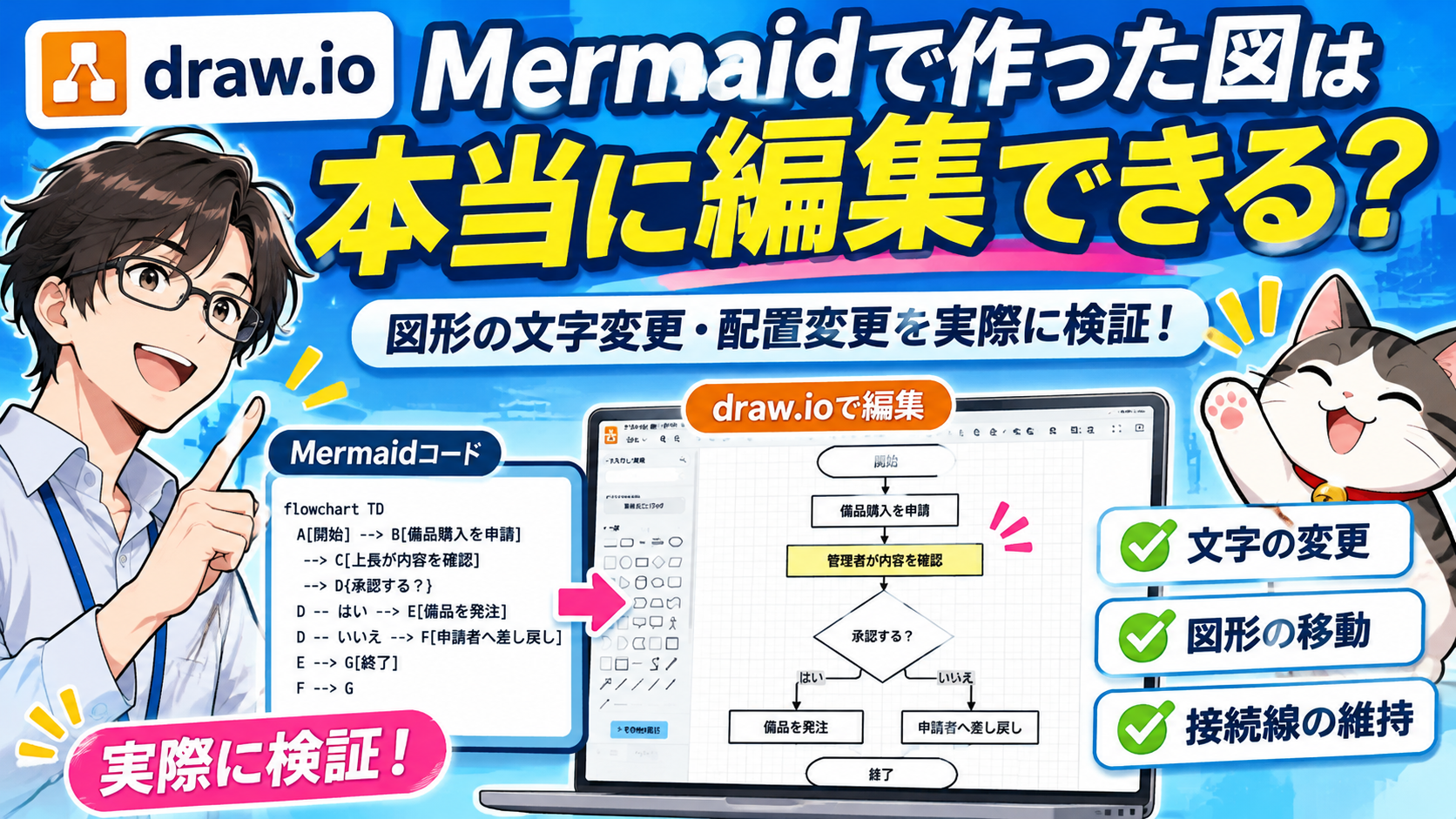
はじめに|AIで作ったフロー図は編集できる?
「ChatGPTでフロー図を作れるのは便利だけど、後から修正できるの?」
そんな疑問を持ったことはありませんか?
実務で使う業務フロー図は、一度作って終わりではありません。担当者の変更や手順の見直しによって、何度も修正することがあります。
今回は、ChatGPTで作成したMermaidコードをdraw.ioに取り込み、実際に編集できるか検証しました。
結論からいうと、今回試した方法では、文字の変更も図形の移動もできました。図形を動かしたとき、接続線が追従することも確認できました。
1. ChatGPTでフロー図を作る
 ケンさん(SE)
ChatGPTにフロー図を作ってもらっても、後から直せなかったら困るよね?
 チャー
それなら、draw.ioに取り込んで編集できるか試してみるニャ!
今回の題材は、架空の「備品購入申請フロー」です。
流れは次のとおりです。
- 備品購入を申請する
- 上長が内容を確認する
- 承認するか判断する
- 承認なら備品を発注する
- 否認なら申請者へ差し戻す
ChatGPTにこの流れを伝え、Mermaid形式のフローチャートコードを作成してもらいました。
2. draw.ioにMermaidコードを取り込む
今回使用したのは、Confluence上で動作するdraw.ioです。
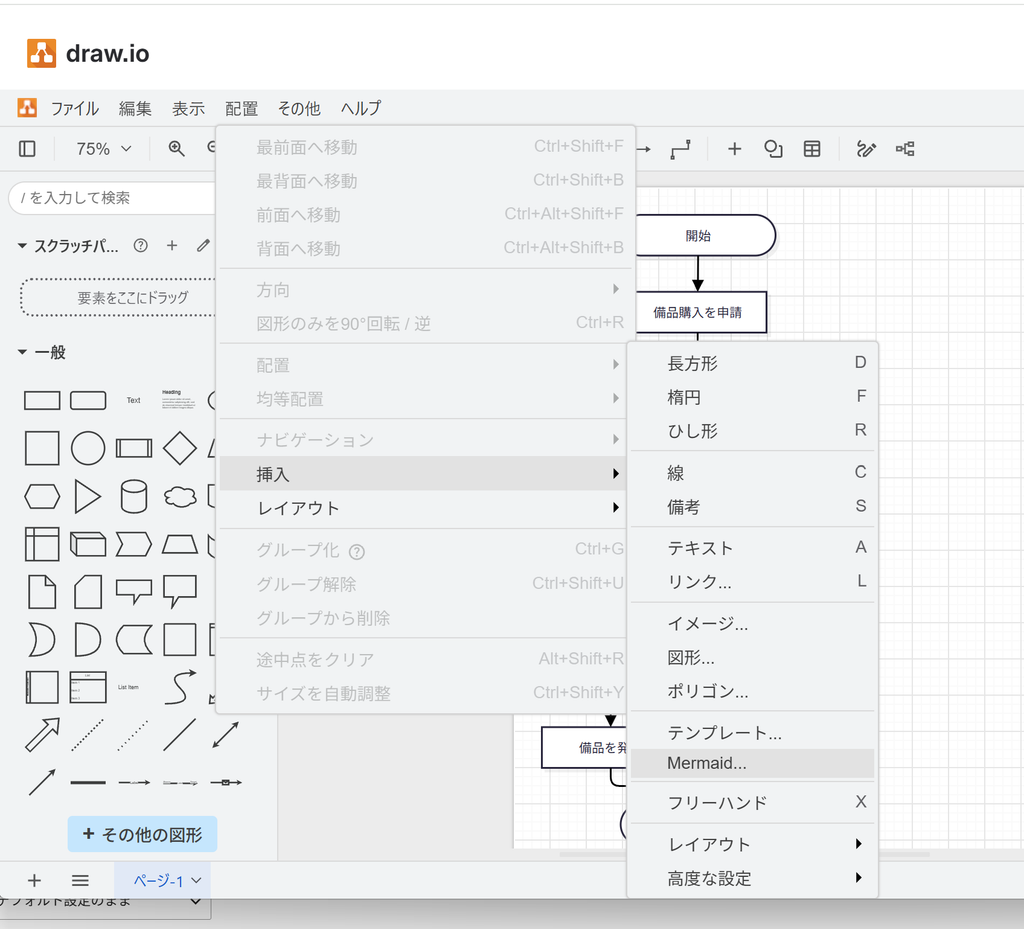
編集画面のメニューから、次の順番で操作しました。
「配置」→「挿入」→「Mermaid…」
表示された入力画面にMermaidコードを貼り付けると、フロー図を生成できます。
図1:draw.ioのMermaid挿入画面。メニューからMermaidコードを取り込む操作を紹介します。
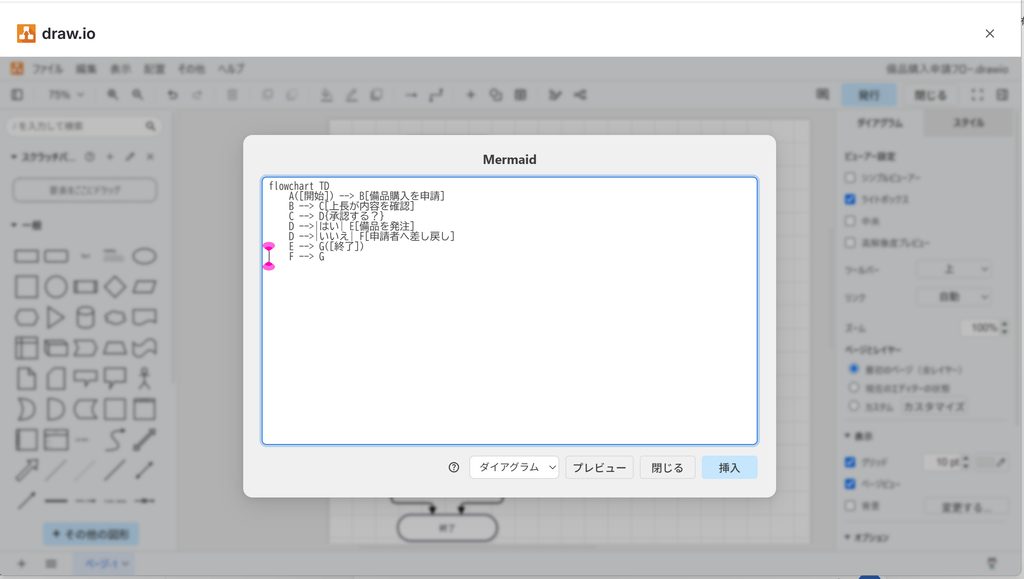
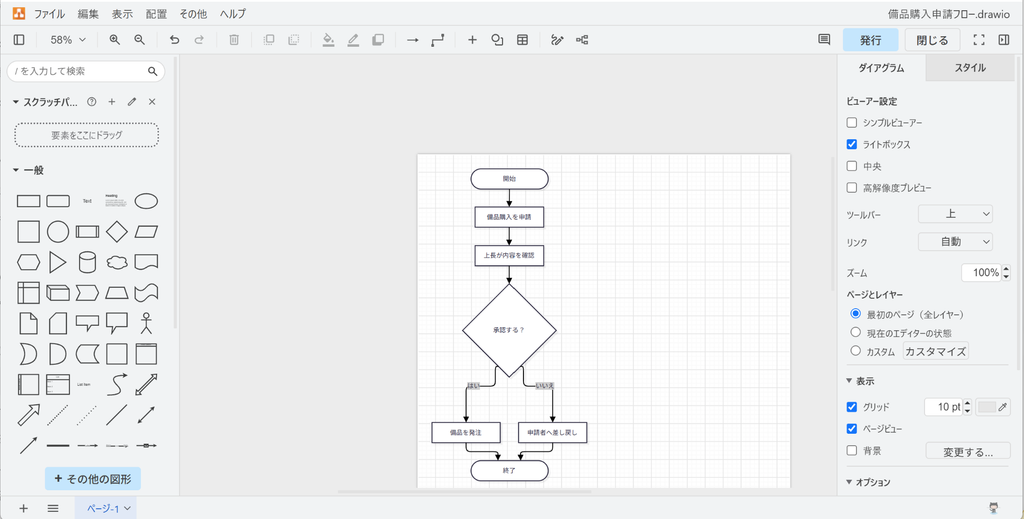
生成された図には、開始・申請・確認・承認判断・発注・差し戻し・終了の図形が配置されました。
図2:Mermaidコードから生成した、架空の備品購入申請フロー図。
3. 図形の文字を変更してみた
次に、作成したフロー図の文字を変更してみます。
変更前:
上長が内容を確認
変更後:
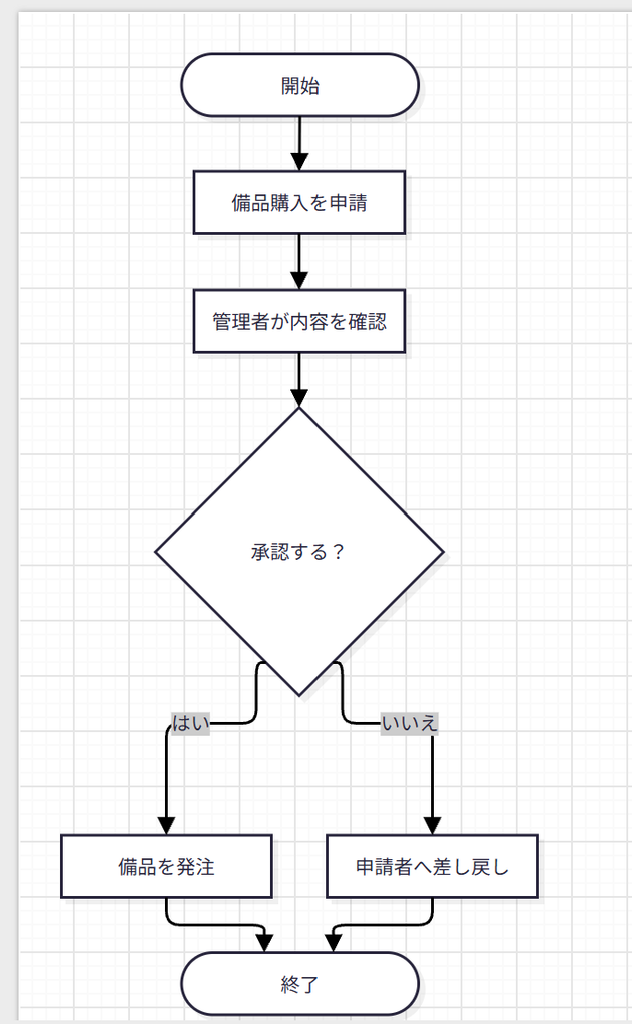
管理者が内容を確認
図形内の文字を編集すると、フロー図の構成を維持したまま変更できました。
ケンさん(SE)おおっ! 元のMermaidコードを作り直さなくても修正できるんだね!
チャーそうニャ。実務では、こうした小さな修正ができると便利だニャ!
図3:確認担当者の表記を「上長」から「管理者」に変更したフロー図。
4. 図形を移動すると矢印はどうなる?
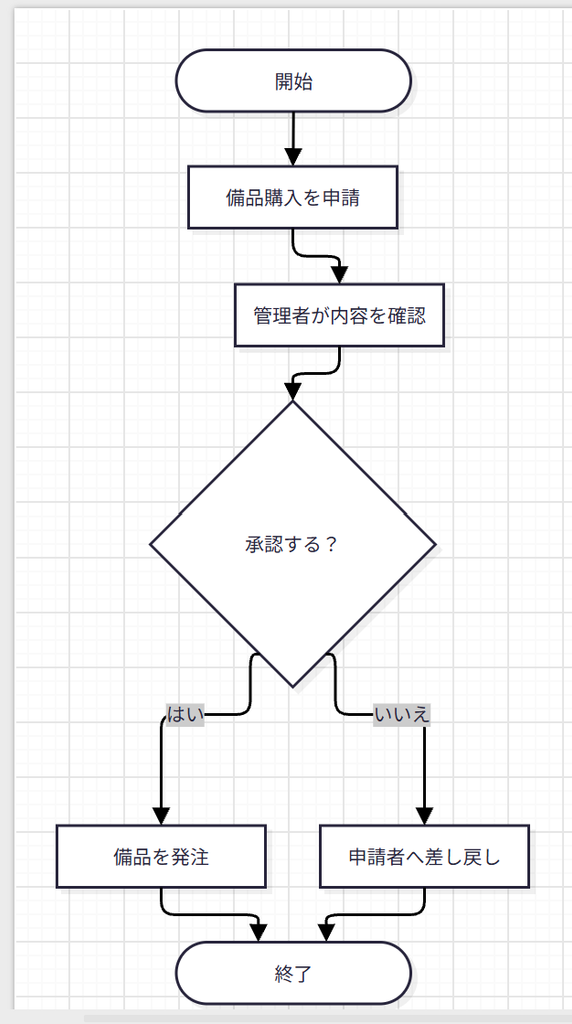
さらに、「管理者が内容を確認」の図形を右側へ移動してみました。
ここで確認したかったのは、図形と図形を結ぶ矢印の動きです。
検証した結果、図形を移動しても、前後の接続線が折れ曲がりながら追従しました。
つまり、今回の方法では、図形を単なる画像として扱うのではなく、個別の要素として編集できたわけです。
図4:図形を右へ移動しても、前後の接続線がつながった状態を維持した様子。
5. 今回の検証結果
| 確認した項目 | 結果 |
|---|---|
| Mermaidコードから図を生成 | 成功 |
| 図形内の文字を変更 | 成功 |
| 図形を個別に移動 | 成功 |
| 接続線の追従 | 成功 |
| 図形の追加・削除 | 未検証 |
| 別の取り込み方式での編集 | 未検証 |
注意したいのは、Mermaidの取り込み方法やdraw.ioの利用環境によって、編集できる範囲が異なる可能性があることです。
今回確認したのは、ChatGPTで作成したMermaidコードを、人がdraw.ioに貼り付ける方法です。ChatGPTがConfluence上のdraw.ioを直接操作したわけではありません。
6. AIで作った図を実務で使う際の注意点
AIが生成した図が、必ずしも正しいとは限りません。
承認条件や担当者、処理の順序などは、人が確認する必要があります。
また、実際の業務情報をAIに入力する際は、会社や取引先の情報、機密データをそのまま入力しないよう注意しましょう。
まずは架空の業務フローで試し、操作方法を理解してから活用するのがおすすめです。
まとめ|AIで下書き、人が仕上げる
今回の検証では、ChatGPTで作成したMermaidコードをdraw.ioに取り込み、図形の文字変更と移動ができることを確認しました。
さらに、図形の移動に合わせて接続線が追従することも確認できました。
ケンさん(SE)AIでたたき台を作って、最後は自分で仕上げればいいんだね!
チャーそうニャ! AIに全部任せるより、AIと人が役割分担するのが大切だニャ!
フロー図を毎回ゼロから作成している方は、ぜひChatGPTとdraw.ioの組み合わせを試してみてください。
コメント