
操作説明動画を作ろうとしたとき、「まず録画して、あとでつなげればいい」と考えていませんか。途中で順番や説明の長さに迷うなら、録画より前にExcelで動画設計書を作る方法が役立ちます。
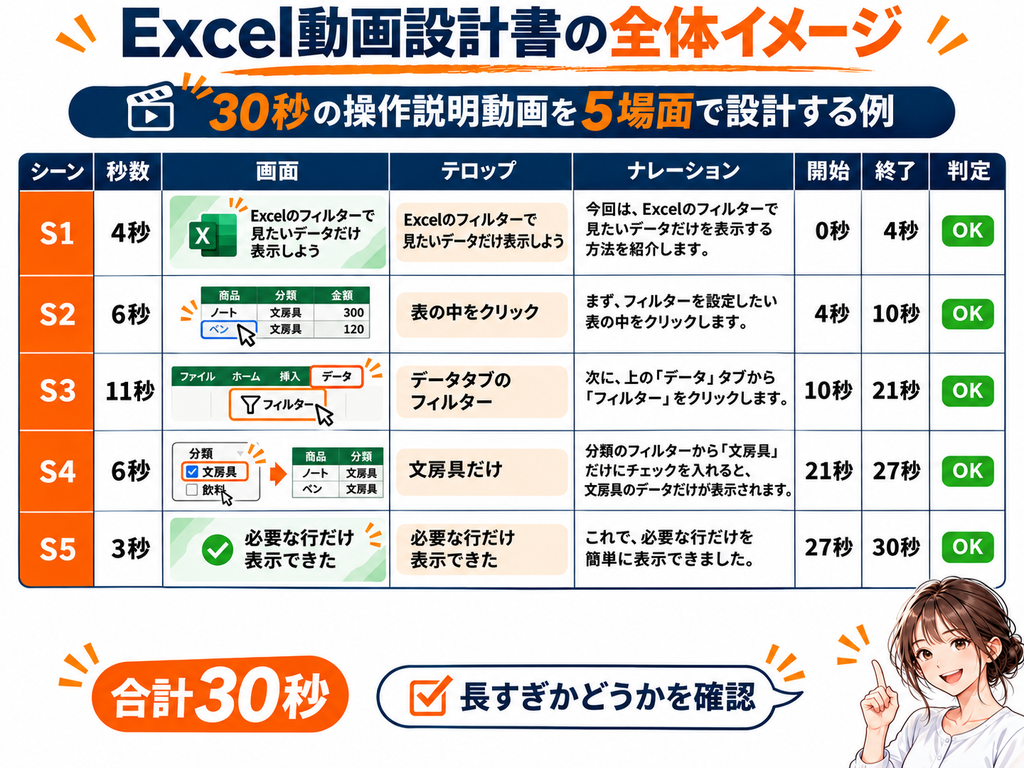
この連載では、架空のデータを使い「Excelのフィルター操作を30秒で説明する動画」を4回で完成させます。第1回は動画編集ソフトを開かず、5場面の設計書をExcelで作ります。

この記事でできること
- 8列の動画設計書を自分で作成する
- 開始・終了時刻をExcelの数式で計算する
- 合計が30秒になっているか検証する
- 必要な画面素材を洗い出す
 ケンさん(SE)
動画を作るのに、最初からClipchampを使わないの?
 チャー
まず何を見せるか決めるにゃ。あとで編集するときも迷いにくくなるよ。
準備:架空のExcelデータを用意する
練習用のブックを新規作成し、ワークシート名を「練習データ」にします。A1:D7に次のデータを入力してください。実在する顧客情報や業務データは使用しません。
| 行 | A:受付番号 | B:都道府県 | C:品目 | D:数量 |
|---|---|---|---|---|
| 2 | 001 | 東京都 | ノート | 2 |
| 3 | 002 | 大阪府 | ペン | 5 |
| 4 | 003 | 東京都 | ファイル | 1 |
| 5 | 004 | 福岡県 | 封筒 | 3 |
| 6 | 005 | 大阪府 | 付箋 | 4 |
| 7 | 006 | 東京都 | クリップ | 2 |
1行目の見出しは「受付番号/都道府県/品目/数量」です。A列は文字列として入力すると先頭の0を保持しやすくなります。
まずデータ範囲のどこかを選び、Excelの[データ]タブから[フィルター]を選択します。B列の▼を開き「東京都」だけを選ぶと、3件の行が残る想定です。操作方法はMicrosoft公式サポートにも掲載されています。
手順1:動画設計書の8列を作る
新しいワークシートを作って「動画設計書」と名付け、1行目に次の8項目を入力します。
| 列 | 見出し | 役割 |
|---|---|---|
| A | 場面番号 | どの場面か識別 |
| B | 開始秒 | 何秒から始まるか |
| C | 長さ(秒) | その場面の時間 |
| D | 終了秒 | 何秒で終わるか |
| E | 画面・素材 | 何を見せるか |
| F | テロップ | 画面に載せる短い文字 |
| G | ナレーション | 読み上げる説明 |
| H | 確認事項 | 録画・編集時に確かめること |
ここでいう基本8列はA〜H列です。まずはこの8列で動画の内容と時間を整理します。後で登場するI列の「判定」は、合計時間が30秒になっているかをチェックする補助列で、基本8列には含めません。
B列〜D列は数値として入力し、「秒」という文字はセルの中に直接混ぜないようにします。たとえばB2には「0」、C2には「4」を入力します。
手順2:5場面を入力して合計30秒にする
| 場面 | 開始 | 長さ | 終了 | 画面・作業 |
|---|---|---|---|---|
| 1 | 0秒 | 4秒 | 4秒 | タイトル |
| 2 | 4秒 | 6秒 | 10秒 | 架空データの表を見せる |
| 3 | 10秒 | 11秒 | 21秒 | 都道府県列で東京都だけに絞る |
| 4 | 21秒 | 6秒 | 27秒 | 絞り込み結果を見せる |
| 5 | 27秒 | 3秒 | 30秒 | まとめ |
E列は表の「画面・作業」を参考にします。F列には「フィルターの使い方」「東京都だけを表示」など短い言葉、G列には話す文章、H列には操作が画面に見えているかなどを記載します。台本は第2回でAIと調整するため、この段階では仮の文章で構いません。
手順3:開始秒と終了秒を数式でつなぐ
以下の数式を入力してください。数値は秒単位として扱います。
| セル | 入力内容 | 意味 |
|---|---|---|
| B2 | 0 | 最初は0秒から |
| C2 | 4 | 場面1は4秒 |
| D2 | =B2+C2 | 場面1の終了は4秒 |
| B3 | =D2 | 場面2は前場面の終了から開始 |
| C3 | 6 | 場面2は6秒 |
| D3 | =B3+C3 | 場面2の終了は10秒 |
B3とD3の式を下の行へコピーし、場面ごとの長さをC4=11、C5=6、C6=3と入力します。最終行D6が30になることを確認しましょう。
別の空きセルに =SUM(C2:C6) を入力しても合計30を確認できます。Excelの式は編集時に更新されるため、場面3の長さを変えたときも後続の開始時刻を計算し直せます。
手順4:補助列で合計30秒を判定する
必要に応じて、基本8列の右隣に補助列のI列を追加します。I1に「判定」、I2に =IF(D6=30,"OK","要調整") と入力してください。最終行の終了秒(D6)が30なら「OK」、それ以外なら「要調整」と表示されます。この式は動画全体の合計時間だけを確認するもので、各場面のナレーションが時間内に収まるかは判定できません。音声の長さは実際に読み上げて確認しましょう。
ケンさん(SE)30秒になった! これでもう撮影していいかな?
チャー撮影に必要な画面と、操作の順番も確認するにゃ。音声は実際に読んでから微調整だよ。
完成チェックとよくあるつまずき
- D6とSUM(C2:C6)の両方が30になっているか
- 開始秒が前の場面の終了秒につながっているか
- 場面3に必要なフィルター操作が11秒で収まるか、実演してみる
- 元データに個人情報・社内情報がないか
- 数式のセルに「4秒」のような文字列を入れていないか
よくある間違いは、B列の開始秒を手入力し、場面の長さを変えた後に開始秒を修正し忘れること。前の行のD列を参照させておくと、ずれを減らせます。
まとめ
動画設計書は、動画を自動生成する魔法の表ではありません。画面・文字・声・長さを可視化するための設計図です。第2回では、この表を使ってAIに台本を相談します。
次の記事と書籍のご案内
次は第2回「AIに動画台本を依頼する方法」へ進みます。シリーズの記事は順次公開するため、リンクは公開後に設置します。
このシリーズは30秒動画の基本を扱います。
draw.ioのフロー図動画や3分の動画マニュアルまで学びたい方には、Kindle書籍『動画編集が苦手な人のための Excel×AI×Clipchamp 動画作成術』も用意しています。
参考資料・確認日
以下のMicrosoft公式サポートを2026年11月3日に確認しました。画面・機能はアカウント種別や更新状況で異なることがあります。