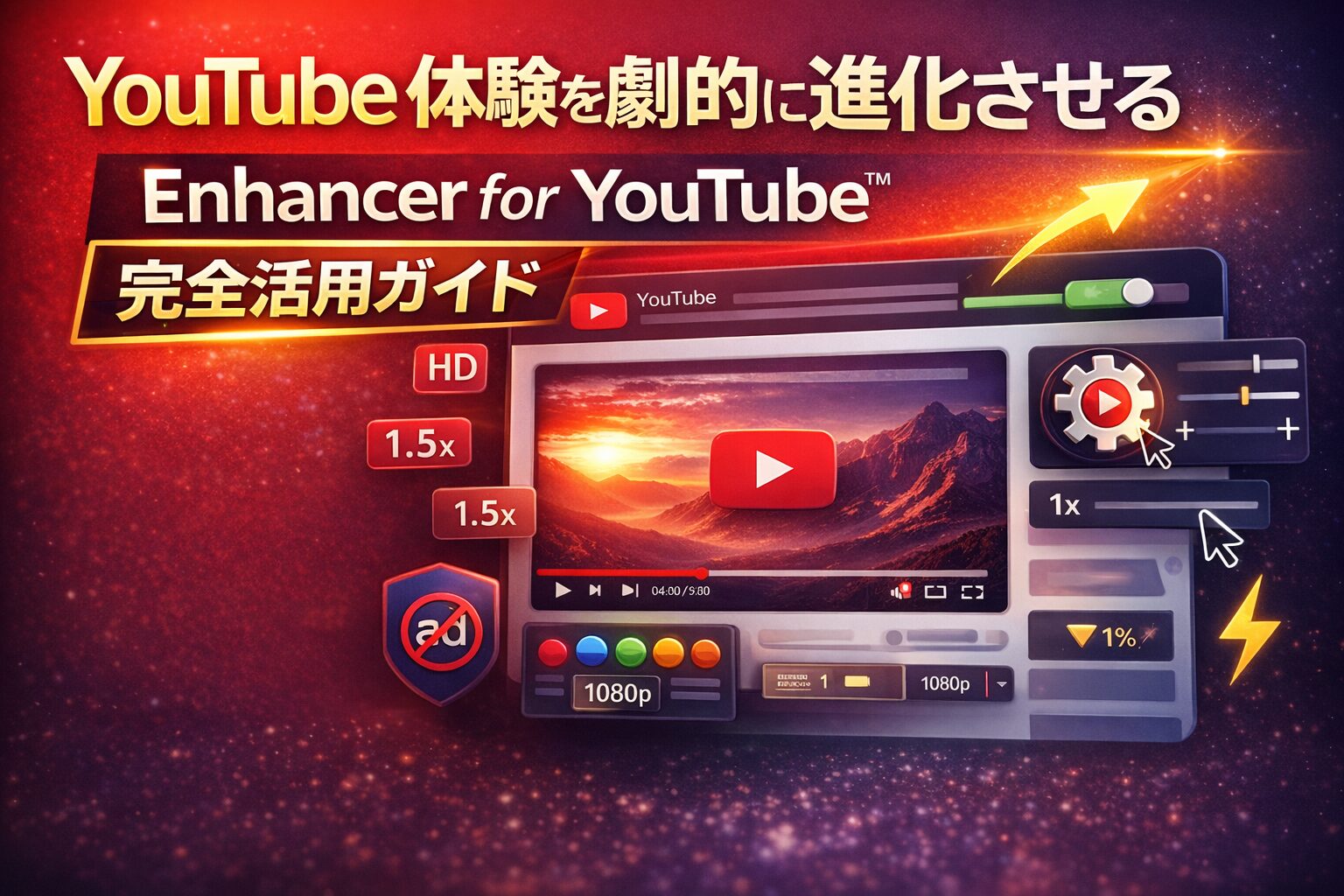
1. はじめに:YouTube視聴を「消費」から「コントロール」へ
現代のビジネスパーソンにとって、YouTubeは単なる娯楽の域を超え、
スキルアップや最新情報のキャッチアップに不可欠な
「ナレッジ・プラットフォーム」となりました。
しかし、標準のユーザーインターフェース(UI)は、
必ずしも情報収集の効率を最大化するようには設計されていません。
そこで役立つのが「Enhancer for YouTube™」です
公式機能を大幅に拡張し、再生速度の微調整、広告や関連動画などのノイズ排除、
ミニプレーヤーやポップアップ再生によるマルチタスク支援など、
視聴体験を業務レベルに最適化できます。
「Enhancer for YouTube™」は、公式機能を大幅に拡張し、
個々のワークスタイルに合わせて視聴環境を再構築する究極のカスタマイズツールです。
本ツールを導入することで、ユーザーは受動的に動画を「消費」する状態から、
目的意識を持って情報を「コントロール」する状態へと進化できます。
本ガイドでは、YouTubeを最強の学習・生産性向上ツールへと変貌させるためのロードマップを提示します。
2. 導入のベネフィット:なぜ「Enhancer for YouTube™」が必要なのか
本ツールがもたらす価値は、単なる利便性の向上に留まりません。
プロフェッショナルの業務効率とQOL(生活の質)を向上させる3つの戦略的メリットが存在します。
視聴効率の最大化と情報密度の向上
情報のインプット速度を制御することは、時間資源の最適化に直結します。
標準機能では不可能な0.07倍から16倍までの微細な再生速度調整が可能になり、
さらに**音質と低音を強化するオーディオブースト機能(最大10倍)**により、
倍速視聴時でも内容を正確に聞き取ることが容易になります。
UI摩擦の最小化によるマルチタスクの実現
「動画を確認しながらコメント欄の議論を追う」
「他業務を行いながら動画を視界に置く」といった並行作業において、
UIの制約は大きな障害となります。
ミニプレーヤーやポップアッププレーヤーを活用することで、
認知負荷を最小限に抑えながらのマルチタスクが可能になります。
視覚的疲労の軽減と集中力の持続
長時間の視聴は眼精疲労を引き起こし、集中力を減退させます。
50種類以上のバリエーションを持つダークテーマや、
ディスプレイ設定を変更せずに明るさ・コントラストを最適化できるビデオフィルターは、
ユーザーの視覚環境を保護し、高いパフォーマンスの維持を支援します。
3. クイックスタート:導入と基本設定
ツールを安全かつ効果的に運用するために、まずは適切なセットアップを行います。
本ツールは主要ブラウザに対応していますが、ここではMicrosoft Edgeを例に解説します。
対応ブラウザ
- Microsoft Edge(ビジネス環境での安定性に優れる)
- Google Chrome
- Mozilla Firefox
インストールプロセス
- 各ブラウザの拡張機能ストア(例:Microsoft Edge Add-ons)へアクセス。
- 「Enhancer for YouTube™」を検索し、「インストール」または「追加」をクリック。
- インストール完了後、自動的に設定画面が表示されます。アイコンをクリックすることで、
いつでも再設定が可能です。
リソース管理に基づいた初期最適化
システムスタビリティと帯域幅の最適化のため、以下の設定を推奨します。
- デフォルト品質の固定: 使用しているディスプレイ解像度が「1920×1080」以下の場合は、ブラウザの負荷軽減と読み込み速度向上のため、デフォルトを720pに設定することを推奨します。
- フルスクリーン時の自動切り替え: 「フルスクリーンモード時のみ1080p(またはそれ以上)に切り替える」設定を有効にすることで、必要な時だけ高リソースを割り当てる戦略的な視聴が可能になります。
- 高フレームレートの制限: システム負荷を抑えるため、必要に応じて「60fps動画の無効化」も検討してください。
4. 機能詳解:視聴体験を再定義するコア機能
YouTubeの標準UIが抱える弱点を補完し、生産性を向上させるソリューションとしての主要機能を解説します。
ビデオプレイバック制御(時間の完全支配)
- 再生速度の固定と微調整: 常に最適な速度で動画を開始できます。
- オーディオブースト: 音量が小さい動画でも、低音を補強しつつ音量を最大10倍に増幅。聞き取りミスによる時間のロスを防ぎます。
- ループモード: 特定セクションの反復再生により、スキル習得の効率を高めます。
情報の抽出と組織化(プロフェッショナル向け機能)
- スクリーンショット: 動画内の重要なスライドや図解を、高画質のままワンクリックでキャプチャします。
- プレイリストの反転再生: チュートリアル動画などを古い順(または新しい順)に一気見する際、順序を入れ替えて視聴の流れを最適化できます。
プレーヤー・ディスプレイの最適化(UI摩擦の除去)
- ミニプレーヤー: コメント欄を読み進めても動画が画面端に追従し、視覚情報の遮断を防ぎます。
- ポップアッププレーヤー: 独立したリサイズ可能なウィンドウで動画を再生し、ExcelやWord等の別アプリケーション上での作業を強力に支援します。
ノイズの排除とShortsの最適化(注意力の保護)
- ディストラクション・ブロック: 終了画面、カード、関連動画、コメント欄などを個別に非表示にし、動画内容への没入感を高めます。
- Shortsの通常動画化: YouTube Shortsを「通常の動画プレーヤー」として再生可能です。これにより、Shortsでは制限されている「シークバーによる操作」や「再生速度の変更」が可能になり、短尺動画からの情報収集効率が劇的に向上します。
5. プロフェッショナルのためのショートカットキー一覧
キーボード操作による「思考の速度での操作」を習得することで、UI操作に伴う細かなストレスを排除できます。
| 操作カテゴリ | キー | 機能内容 | 生産性向上へのインパクト |
| 基本制御 | K / Space | 再生 / 一時停止 | 瞬時の静止によるメモ取りを支援 |
| 時間移動 | J / L | 10秒戻る / 10秒進む | 重要な箇所の聞き直しを最小手間で実現 |
| 再生速度 | Shift + . (>) | 速度を上げる | 情報密度に合わせたリアルタイムな等倍調整 |
| 再生速度 | Shift + , (<) | 速度を下げる | 難解な箇所の理解度を深めるためのスロー再生 |
| 位置ジャンプ | 0 ~ 9 | 再生位置の%指定 | 長尺動画の全体像を高速でスキャニング |
| 音量調整 | マウスホイール | 動画上でのホイール回転 | 直感的な音量制御による環境適応 |
6. 戦略的考察:広告ブロックとプラットフォームへの向き合い方
「Enhancer for YouTube™」には広告除去機能が含まれていますが、
これを常用することにはビジネス上の戦略的リスクが伴います。
現在、YouTube側は広告ブロックツールの使用に対する監視を強化しており、
プラットフォームの根幹を支える収益構造を守るために、これらのツールの排除に動いています。
利用規約に抵触する機能を使い続けることは、「アカウントの停止(BAN)」という致命的なリスクを負うことを意味します。
プロフェッショナルな情報収集基盤としてYouTubeを長期的に利用するのであれば、
ズルをしてリスクを負うのではなく、正規の「YouTube Premium」に加入した上で、
本拡張機能の「UIカスタマイズ機能」のみを享受するのが最も賢明な投資戦略です。
7. まとめ:最適化されたYouTube体験の継続
「Enhancer for YouTube™」を導入することは、YouTubeを単なる動画共有サイトから、
自分専用にカスタマイズされた「高度なナレッジ・インテリジェンス・ツール」へと
アップデートすることを意味します。
再生速度のミリ単位の制御、視覚的ノイズの徹底排除、そしてショートカットによる直感的な操作。
これらを組み合わせることで、受動的な視聴は能動的な情報収集プロセスへと変貌します。
自身のライフスタイルや学習の深化に合わせて設定を定期的にメンテナンスし、
常に「自分にとっての最適」を追求し続けてください。
このツールを使いこなすことが、情報の海を効率的に渡るための最強の武器となるはずです。
コメント