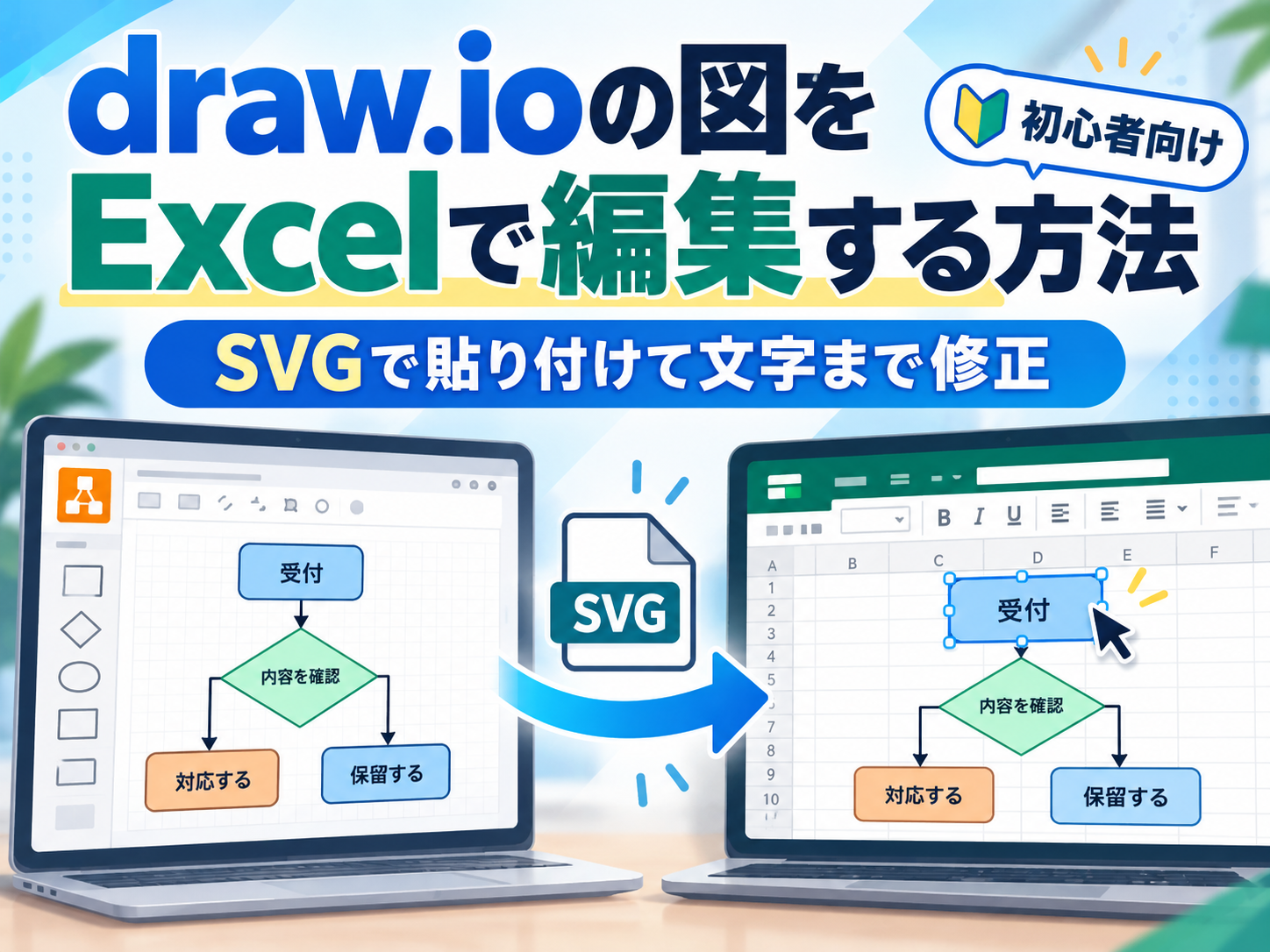
draw.ioで作った業務フロー図を、Excelに貼り付けたい。
でも、PNGやJPEGで貼り付けると、あとから文字を直したり、図形を動かしたりできません。
そんなときに試したいのが、SVG形式で書き出してExcelへ持っていく方法です。
うまく変換できれば、draw.ioで作った図をExcel側で図形として扱い、文字や配置を修正できます。
この記事では、draw.io → SVG → Excelの流れを、初心者向けに順番に紹介します。
 ケンさん(SE)
draw.ioで作った業務フロー図をExcelに貼りたいんだけど、
PNGで貼ると、ただの画像になっちゃうんだよね。
 チャー
チャーそうだニャ。
あとから文字や図形を直したいなら、
今回はSVG形式を使ってみるニャ。
PNGではなくSVGを使う理由
draw.ioでは、作った図を複数の形式で書き出せます。
- PNG
- JPEG
- SVG
PNGやJPEGは、資料に貼って「見るだけ」なら扱いやすい形式です。
一方、SVGは図形情報を保持できるベクター形式です。Excel側で図形へ変換できれば、要素ごとに編集できる可能性があります。
見るだけならPNG、あとで直したいならSVG。
まずはこの違いを覚えておくと分かりやすいです。
手順1:draw.ioでフロー図を作る
最初は、いつもどおりdraw.ioで図を作ります。
たとえば、次のような簡単な業務フローです。
- 問い合わせ受付
- 内容確認
- 担当者へ依頼
- 対応完了
Excelへ持っていくからといって、draw.io側で特別な図を作る必要はありません。
ただし、あとで編集しやすいように、文字や図形を細かく詰め込みすぎない方が扱いやすくなります。
ケンさん(SE)Excelへ持っていくなら、
draw.io側で特別な作り方をするの?
チャー基本は普通に作って大丈夫だニャ。
ポイントは、書き出すときの形式と設定だニャ。
手順2:draw.ioからSVG形式で書き出す
図が完成したら、draw.ioのメニューからSVG形式で書き出します。
[ファイル]→[形式を指定してエクスポート]→[SVG]
SVGの書き出し設定が表示されたら、文字をあとから編集できる状態にするため、ラベルをSVGとして扱う設定を確認して書き出します。
draw.ioのバージョンによって表示名が多少異なる場合がありますが、文字を画像として固定してしまわないことがポイントです。
手順3:SVGファイルをExcelへ挿入する
次にExcelを開きます。
[挿入]→[画像]などから、先ほど保存したSVGファイルを挿入します。
この時点では、見た目は1枚の画像のように見えます。
ケンさん(SE)チャー、Excelには入ったけど、
どう見ても1枚の画像だよ。
チャーまだそこで終わりじゃないニャ。
次はExcel側で図形として扱えるようにするニャ。
手順4:SVGをExcelの図形に変換する
挿入したSVGを選択します。
Excelのバージョンや環境によっては、SVGを図形に変換できます。
図形に変換したあと、必要に応じてグループ解除します。
すると、フロー図を構成している四角形、矢印、線、文字などを個別に選択できるようになります。
手順5:Excel上で文字や図形を修正する
図形として扱える状態になれば、Excel上で修正できます。
- 文字を書き換える
- 図形の位置を移動する
- 色を変更する
- 矢印の位置を調整する
- 不要な図形を削除する
たとえば、「問い合わせ受付」を「問い合わせ内容確認」に変えるといった修正も、Excel側で対応できます。
draw.ioで作って、Excelで仕上げるという使い方
この方法のメリットは、draw.ioかExcelのどちらか一方に決めなくてもいいことです。
draw.ioはフロー図や構成図を作りやすい一方、職場では「Excelで共有してください」と言われることがあります。
そんなときは、draw.ioで作図してからExcelへ持っていき、最後の修正や共有だけExcelで行う方法も使えます。
ケンさん(SE)draw.ioを使っていない人にも、
Excelなら渡しやすいね。
チャーそうだニャ。
作る人はdraw.io、修正や共有はExcel。
そんな役割分担もできるニャ。
注意:元のdraw.ioファイルは残しておこう
便利な方法ですが、SVGからExcelへ変換した結果が、draw.ioの見た目と完全に同じになるとは限りません。
- フォントが変わる
- 図形の位置が少しずれる
- グループ解除すると図形数が増える
- 一部の文字が編集しにくい場合がある
そのため、draw.ioの元ファイルは必ず残しておくのがおすすめです。
Excel版は、共有用や軽微な修正用として使うと扱いやすくなります。
PNGとSVGの使い分け
最後に、使い分けを整理しておきます。
- PNG:貼り付けて見るだけ。完成した図を資料に載せたいとき。
- SVG:Excelへ持ち込んだあと、文字や図形を修正したいとき。
用途によって形式を選ぶだけで、draw.ioの図をさらに活用しやすくなります。
まとめ:draw.ioとExcelは組み合わせて使える
draw.ioで作った図をExcelでも編集したい場合は、次の流れを試してみてください。
- draw.ioで図を作る
- SVG形式で書き出す
- Excelへ挿入する
- 図形へ変換する
- 必要に応じてグループ解除する
- Excel上で文字や図形を修正する
draw.ioで作図して、Excelで使う。
この使い方を覚えておくと、「Excelで渡してほしい」と言われたときにも対応しやすくなります。
ケンさん(SE)draw.ioで作るか、Excelで作るか、
どっちかに決めなくてもいいんだね。
チャーその通りだニャ。
便利なところを組み合わせて使えばいいニャ🐈
コメント